ラベル

2015年10月13日

fedora22使いはじめ(2日目)

CapsLockとCtrlを交換する

既存のキーボードマップを探し出して、別名にコピーする
# cd /lib/kbd/keymaps/legacy/i386/qwerty
# cp jp106.map.gz jp106x.map.gz

圧縮されているので解凍し、中身を編集する。
# gunzip jp106ctl-caps.map.gz
# vi jp106x.map

# keycode  29 = Caps_Lock
keycode  29 = Control
# keycode  58 = Control
keycode  58 = Caps_Lock

再度圧縮しておく
# gzip jp106x.map

localectlコマンドを使って、キーボードマップを置き換える。
# localectl --no-convert set-keymap jp106x

Proxy経由でdnfコマンドを使う

不幸にしてdnfをproxy経由で使う場合は、以下に設定を書く。
# vi /etc/dnf/dnf.conf

proxy=http://proxyserver.mydomain.org:port/
proxy_username=(USERNAME)
proxy_password=(PASSWORD)

パッケージを最新にする
# dnf upgrade

MariaDB(MySQL)サーバを起動する

# systemctl start mariadb.service
# systemctl enable mariadb.service

テスト用データベースを削除する
$ mysql -u root mysql
MariaDB> show databases;
MariaDB> drop database test;

不要なアカウントを整理し、rootにパスワードを設定する
MariaDB> select Host, User, Password from user;
MariaDB> delete from user where User='';
MariaDB> delete from user where User='root' and Host!='localhost'
MariaDB> set password = PASSWORD('password')

2015年10月12日

fedora22使いはじめ(1日目)

fedora22を使い始めたので、色々と設定メモを残す。

.bashrc設定

デフォルトは何かと使いずらいので、これくらいは設定しよう。
LANG=C
IGNOREEOF=10
PS1='\h\$ '
export LESSCHARSET=utf-8
alias jman='env LANG=ja_JP.UTF-8 man'

manやvi終了後に画面クリアをしない方法

Terminfoを編集して、smcup/rmcupコマンドを削除すればよい。
less -X でも同様な効果を得られるが、変更してしまった方が楽。

$ infocmp > xterm-256color.info
$ vi xterm-256color
  (rmcup, smcupを削除)
$ tic xterm-256color

nmcliコマンドの使い方

NICを交換した場合など、デバイス名称を変更したくない場合は、
[/etc/sysconfig/network-scripts/ifcfg-eth0]を直接編集してもよい。
showコマンドでパラメータ一覧が表示されるので、参考にすると良い。
hostnameを変更する
# nmcli general hostname 

IPv6構成を無効にする
# nmcli con modify eth0 ipv6.method ignore

IPアドレスをDHCP取得にする
# nmcli con modify eth0 ipv4.method auto

IPアドレスを固定にする
# nmcli con modify eth0 ipv4.addr 192.168.12.10/24 \
  ipv4.gateway 192.168.12.1 \
  ipv4.dns 192.168.12.1 \
  ipv4.dns-search mydomain.org
# nmcli con modify eth0 ipv4.method manual

eth1をinternal zoneと印をつける。(firewall-cmd設定で使う)
# nmcli con modify eth1 connection.zone internal

設定を反映/表示する。
# nmcli con down eth0
# nmcli con up eth0
# nmcli con show eth0

firewall-cmdの使い方

[/etc/firewalld/]以下に記録されるが、基本的にはコマンドで操作する。
# firewall-cmd --reload
# firewall-cmd --list-all-zone

デフォルトゾーンをpublicに設定する
# firewall-cmd --set-zone=publie

public(外側)ゾーンでssh, mdnsを禁止する
# firewall-cmd [--permanent] --zone=public --remove-service=ssh
# firewall-cmd [--permanent] --zone=public --remove-service=mdns

httpdの設定

httpdをインストールし、サービスを開始する
# dnf install httpd
# systemctl start httpd.service
# systemclt enable httpd.service

public(外側)ゾーンでhttpサービスを許可する
# firewall-cmd [--permanent] --zone=public --add-service=http

ドキュメントは、[/var/www/html]以下に置く。

ddnsの設定

ieServerやNo-IP、mydns.jpなどが無料サービスをしているらしいが、日本語で手続きできるmydos.jpを使ってみる。登録方法は以下を参照していただくとして、
  http://viral-community.com/other-it/ddns-mydns-2060/

wgetでIPアドレスの更新を手動で行ってみる。
基本的にどのDDNSサービスもwgetでIPアドレスの更新を行えるようになっているが、パラメータの渡し方が若干異なる。以下はmydns.jpの場合。
wget --spider --http-user=(UID) --http-password=(PASSWORD) \
  http://www.mydns.jp/login.html

crontabに登録すれば完了。
0 * * * *    wget --spider --http-user=(UID) --http-password=(PASSWORD) \
    http://www.mydns.jp/login.html

2015年9月23日

ピザハットグルメを用意しました。

9.25のPサバ、バザー用にピザハットグルメを用意しました。

材料はほとんど在庫していたので、あまり苦労なく作れましたけど、連休明けのバザーなので、あまり売れ行き良くないかなぁ。ちょっと心配です。

ライオン狩りに行かないと、もうベーコンの在庫が無いです。

プリンアラモード完成です。

ちょっとヒマだったので、プリンアラモードを作ってみました。

いちご、グレープ、バナナ、リンゴ、さとうきび全て収穫で集めるんだけど、各1000個集めるのに丸一日かかっちゃいましたよぉ。
(ヘビの卵は、持ってたんです。)
作成x2なので、プリンアラモード2000個完成です。

ガレットと同じ効果ですが、アイコンが美味しそうなので、FSツアーの賞品としてもプリンアラモード大人気です。
残念だけど、バザーでは売らないの。

ヘビの卵が集まったら、また作っちゃいますからね。

2015年8月21日

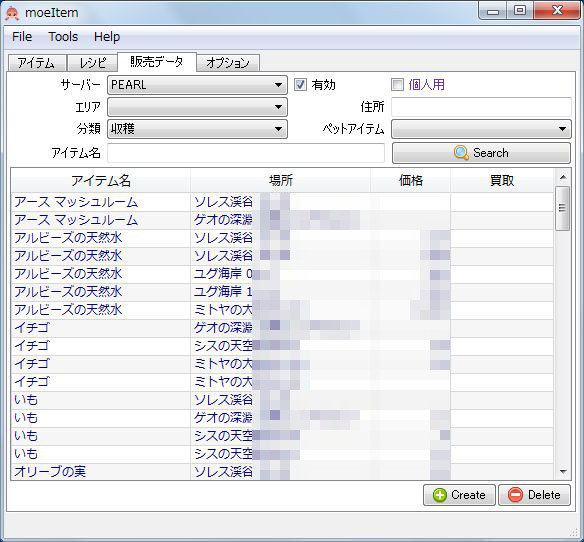
農産物の価格調査

飲食露店を経営していると、家ageの農産物の価格が気になったりします。
そこで、家ageの農産物価格一覧が出るように、moeItemを更新してみました。

最近のPサバは、農産物価格が高めみたい。MoE消費者物価指数みたいなのがあると、ちょっと楽しいのかもしれない。

今日は、さとうきびを一枠買い込んでしまいました。

ペットの餌でも絞り込みできるのだけど、私が育成あんまりしてないので、分類が不十分かも。

ここでちょっと注意を。
家ageの販売価格は、moeItemの配布セットに含んでいません。各自家ageを走り回ってデータを補完しましょう。ってことになっています。:-)

2015年8月15日

OpenOFficeから moeItem にODBC接続するには

OpenOfficeを利用している方は、moeItemのExcel入出力機能が使えなくて残念に思ったはず。
でも、データベースにODBC接続すれば、相互から更新できます。

moeItemで使用するデータベースはsqliteなので、sqlite用odbcドライバを入手します。
(データベースにMySQLを使用している方は、MySQL用odbcドライバを入手します。
MySQL Connector /ODBCをダウンロードして利用します。)

インストールが完了したら、コントロールパネルから、システムとセキュリティ、管理ツール、データソース(ODBC)のセットアップを起動します。
ユーザDSNタブに追加で、データソースの新規作成画面が出たら、MySQL3 ODBC DriverやMySQL ODBC Unicode Driverを選択します。
データベース接続に必要な情報を入力し、ODBCセットアップを完了させます。
sqliteの場合は、Data Source Name: moeItem (接続を識別する名前で任意です)
Database Name: C:\ProgramData\Eloise.Severin\moeItem3.db (データベースファイルの場所)
を設定します。
MySQLの場合は、TCP/IP Server: localhost (サーバー名です)
User: root (サーバーにアクセスするユーザ名です.)
Database: moeitem (データベース名です.)
を設定します。
OpenOfficeを起動します。
接続先にODBCを選択。先ほど作成したData Source Name:moeItemで接続します。
moeItemで使用しているテーブルが表示されます。

sqliteは1接続しか受付けません。OpenOfficeで開いていると、
moeItem側から更新できなくなる(逆も同様)のは仕様です。

2015年8月12日

moeItemを色々と更新しています...

ブログの更新は滞ってるけど、moeItemの方は色々と更新してるんですよぉ。

moeItemのオプション設定欄にて、データベース接続文字列を指定できるようにしました。
デフォルトでは、sqlite:///C:\ProgramData\Eloise.Severin\moeItem3.db となっていますが、ここを mysql://root:password@localhost/moeitem?CharSet=utf8 などと書き換えることで、MySQL上でも動かすことも出来るはずです。
誰得な機能なんでしょう? んー、ようやく動いたもにぃ~
同じく、オプション設定欄にてアイコン非表示を選択すると、アイコン表示処理をスキップするように変更しました。
/vendorlist読込機能では、古い(暫定で180日前の)販売データを無効化するようにしてみました。
表示色をオプションで設定変更できるようにしたのだけど、異様に重くなったのでこれは保留です。

Windows8や10での動作確認もしたいのだけど、環境無いなぁ~

moeItemの設定は、レジストリに保存されます。
  \\HKCU\Software\Eloise.Severin\moeItem
動作がおかしくなった場合は、レジストリの消去を行うと良いかもしれません。

やばぁい。文字列の長さをチェックをしていないもに。
長いアイテム名を登録すると、きっと不幸なことに...