ラベル

2015年5月27日

Python3の開発環境を構築

moeItemが、python3.x (PyQt5.x) で動く見込みがたったので、ついにpython3.x系へ移行します。
開発環境をセットアップしたので、その忘備録です。

1. Pythonのインストール

配布元 (python.org) から、最新版 (現時点で3.4.3) を導入することにします。

2. Win32comモジュールの導入

Excelの読み書きを行うので、Win32comモジュール を導入します。

3. PyQtモジュールの導入

PyQtではGPL3が適用されることに注意しましょう。PySideを使うという手もあります。
配布元 (riverbankcomputing.com) から最新版 (現時点で5.4.1) を導入します。

4. PySide, SQLAlchemy のインストール

PySide, SQLAlchemy等は、pipでインストールします。
  > pip install PySide
  > pip install SQLAlchemy
  > pip install pytz

5. PyInstallerの導入

python3.x系のPyInstaller は現在betaなので、配布元 からソースを持ってきてインストール。
  > cd pyinstaller-python3
  > python setup.py install

以上で完了です。お疲れ様でした~。

2015年4月10日

とっても美味しそう

料理アイコンを並べたら、とっても美味しそうになりました。
アイコンはmoeItemの配布に含められないので、各自で画像を用意して頂く必要はありますが、一見の価値ありですよぉ~

以下の場所に、MoEのスクリーンショットを繋いだファイルを置いてください。
  C:\AppData\Eloise.Severin\allicons.jpg
moeItemをインストールすると、サンプルの画像ファイルが置かれていますので、適当な画像編集ソフトでアイコンを補充してください。

moeItemのオプション設定に、アイコン表示機能が追加されました。

2015年3月28日

MoeItem使ってね

ほうれん草とベーコンのパスタって、どんな効果だっけ?
こんな時に、moeItemは便利です。

ささっと検索してアイテムデータを表示できます。
販売データを記録しているなら、どこでいくらで売ってたかな~って情報まで一目瞭然です。

たま~に登録が間違っているようですが、作成レシピも表示できます。
Wikiを確認しながら使ってね。
ひよこ(ペット)の好物は食べ物なんだけど、なにをあげたらいいんだろう、って時にも moeItemです。
ペットアイテム=食べ物で絞り込んでみましょう。
手に入るならば、カレーライスやおせちが意外といい効果だったりするのですね。

moeItemに登録してある価格は あくまで参考値なので、結果を信じるかどうかは あなた次第かな?

オプション設定を開いたら、サーバと利用者名を登録しておいてね。Excelに書き出してデータを受け渡しする際に便利なのです。

レシピ価格は、ここのパラメータを元に自動計算しているので、適当にいじってみるといいかも。パラメータを変更したら再計算を実行してね。
お友達とExcelデータのやり取りを行うと便利さ倍増です。
Excelの取り込みと書き込みは、Excelの機能を呼び出しているので、Excelがインストールされている必要があります。

/vendorlistログ取り込みは、時間がかかるけれど、私が最もよく使っている機能です。
家ageの場所と販売品名をデータベースに取り込めるので便利です。

2015年3月15日

bitbucket にしてみたもにぃ

MoeItemを bitbucket.org を使って、公開することにしました。
  https://bitbucket.org/EloiseSeverin/moeitem
SourceTree って便利ですね。 git だろうと Mercurial だろうと気にせず使えます。

QAbstractTableModel って、MVCパターンぽくってちょっとカッコいいし初期化も早いのだけど、
Pythonから使うと、ソート時に data() を沢山呼び出しちゃう部分がちょっと残念なほど遅いです。
結局、QStandardItemModel で実装することになりました。

なんて言ってても、なんのことやら分からないだろうねぇ。
でもここ、重要なんだよぉ~。

2015年2月7日

MidiからABC楽譜に変換 (完成編)

昨日作成したABC楽譜は5名で演奏するものでした。
今日はMIDIのコメントを使って、toMoEghaをコントロールしていきます。

[挿入] [コメント]でいろいろコメントを書き加えてみます。
コメントは、どのトラックに書いても同じなので、先頭のConductorトラックに書いてみましょう。

MIDIコメント意味
$I#1 リュートAトラック1の出力ファイル名に"リュートA"と付ける
$I#10 ドラムセットトラック10の出力ファイル名に"ドラムセット"と付ける
$I#11 コントラバス
$I#12>11トラックと合成
$I#13>1111トラックと合成

出力ファイルに楽器名を付けておくと、演奏する時に困らなくて済みます。

MoE ABCでは1楽器で2トラック演奏できるので、このように合成すると楽器数を減らせます。ただし、ボリュームやプログラムチェンジ等は両方のトラックに影響してしまうため、酷いことになることもあります。

MoE ABC譜ではPitch Bendを指定できなかったり、音量も+5単位でしか指定できませんので、色々と工夫が必要となります。

チャンネルのボリュームを調整


VolumeやExpressionをいじっても、ボリューム調整がうまくいかない場合はこちら。

全ての音符を選択し、右クリックから"一括変換"を開く。
(全ての音符の選択方法は、右図を参照)
Verocity値を上限(127)を超えないように+10~+20します。

MIDIがDominoで読み込めない

1トラック内に複数のチャンネルが混合しています。読み込みを中止します。」と出て、Dominoで読み込めないっていう場合は、ExSMFを使ってフォーマット変換するとよいです。


うまく説明できたかなぁ。困ったことがあったらコメント残してくださいね。

MidiからABC楽譜に変換 (toMoEgah編)

toMoEgahで変換

(前回)で作成した format 0 のMidiファイルを、toMoEgahのアイコンにドラッグ&ドロップすると、なにやら沢山ファイルが出てきます。
これが、MoEで演奏できるABCファイルですね。
仰げば尊し(1010.mid)を使ったなら、1010_A.abc から 1010_M.abc までの5つのファイルが出てきたはずです。

もえいろはで演奏

さっそく、公式のサポートツールもえいろはで演奏してみましょう。
楽器と音色の組み合わせは、以下のとおりです。


楽譜音色楽器
1010_A.abc25.Nylon Gtリュート A
1010_J.abc1.Piano(ドラム)
1010_K.abc33.Acoustic Bsエレキ ベース
1010_L.abc43.Celloチェロ
1010_M.abc33.Acoustic Bsエレキ ベース

ドラムの音が変ですね。
5人集まらないと演奏できない楽譜ってのも、ちょっと不便です。
今回は、こういったところを直していきたいと思います。

toMoEgah用音源定義ファイル


toMoEgah用音源定義ファイル(ok_GSm_forMoeABC.xml)ってのをダウンロードして、DominoのModuleっていうフォルダの中に保存します。
Dominioを起動し[ファイル] [環境設定] を開くと、[MIDI-OUT] のA,Bポートに、”GSm for MoeABC” が選択できるようになっているので、これに変更します

toMoEgahでドラム音を出す

[表示] [トラックセレクトペイン]を表示して、トラック10が表示できたら、第一小節目(MIDIリセットより後が良いと思われる)を選び、ドラム変換マップを挿入します。これが無いと、toMoEgahはドラムトラックと認識してくれないのですね。

[挿入] [テンプレート] で"toMoEgah Drum Pattern"を選択、Step
を1に変更して挿入します。


これでch10が、ドラムパートとして認識できるはずです。
もう一度 MIDIのformat0として保存し、toMoEgahで変換、もえいろで演奏してみましょう。

今日はここまでかなぁ。。。

2015年2月1日

MidiからABC楽譜に変換(準備編)

MidiからABC楽譜に変換! を書いてから1年近く経ちましたが、MoE ABC楽譜 で検索して来られる方が多いようで、改めてMoE-ABC楽譜への解説記事を書いてみようと思います。

1. 用意するソフト

Midiの編集にはDominoを変換にはもえといろを使いますので、以下からダウンロードしてください。
toMoEgahは 7z形式で圧縮されているので解凍ソフトも必要になります。LhaForgeなどが使いやすいでしょうか?
  1. Midi音楽編集ソフトDomino (http://takabosoft.com/domino)
  2. toMoEgah r17 (http://d.hatena.ne.jp/vow/)
  3. 解凍ソフトLhaForgeなど(http://www.forest.impress.co.jp/library/software/lhaforge/)
  4. もえいろは (https://moepic.com/avg/sound.php#sound-iroha)

2. toMoEgahを解凍

toMoEgahは、"7z" というちょっと変わった方法で圧縮してあるので、このままでは使えません。
LhaForgeを開き、[関連付けメニュー] から7zを関連付けしておきましょう。


toMoEgahをダブルクリックで開き、[操作] [全てを展開] を選ぶと、toMoEgah_r17 フォルダと toMoEgah.exe が出てきます。

toMoEgah.exe をデスクトップなどに移動しておきましょう。
これで toMoEgah の準備は完了です。

3. Dominoの準備
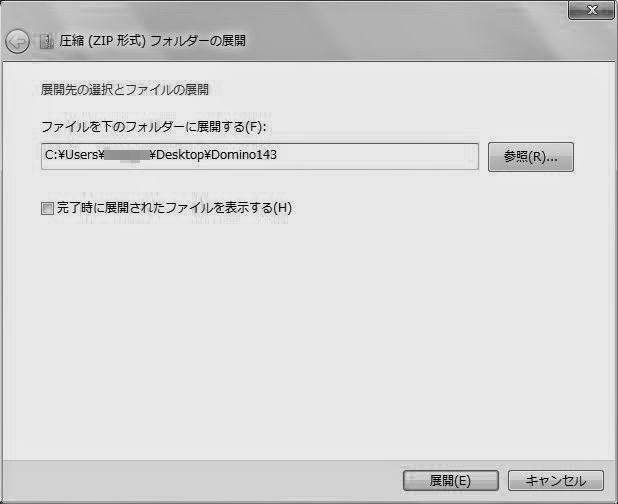
Domino にも、インストーラとかが付いていません。
デスクトップに Domino143.zip を保存したら、右クリックして"全て展開"しましょう。Domino.exe が出てきたら成功です。

Domino.exe を起動してみましょう。なにやら起動しましたか?

4. Domino音源定義ファイルの設定

起動したてのDominoは、音が鳴りません。
[ファイル] [環境設定] を開いて、[MIDI-OUT] のA,Bポートに、
ソフトウェアMIDI音源 (Microsoft GS Wavetable Synth/GSm) を
設定してください。

これで、[演奏] [演奏開始/停止]で音が鳴るはずです。
童謡/唱歌のMidi から 仰げば尊し をダウンロードして、音が鳴るか確認してみましょう。

5. MIDI format0 で保存

最後に、MIDIのformat0形式で保存してみましょう。
[ファイル] [SMF書き出し] でフォマット形式を指定すればOKです。

長くなったので、今日はここまでです。