ラベル

2014年3月13日

Pythonの開発環境を構築

忘れないうちに書いておかなくちゃ。

1. Pythonのインストール

配布元( python.org )から、最新版(現時点で3.3.5)を導入することにする。

2. Win32comモジュールの導入

PythonからExcelやWordを操作したいなら、配布元( Python for Windows Extensions )から導入する。
openpyxls というプロジェクトもあるが、Python3にはまだ十分対応していない。(書き込みができない)

3. PyQtモジュールの導入

GUIを作成するなら、配布元( Riverbank )からPyQt5を導入する。
Python3ではPyQt4は使えないことや、GPL3が適用されることに注意する。
なお、easy_install/pipを導入した後で、PySideを使うという手もある。

4. easy_install/pipの導入

以下の中身を、ez_setup.py として保存する。
https://bitbucket.org/pypa/setuptools/raw/bootstrap/ez_setup.py
コマンドラインから、次のように easy_setup.py を起動する。
> Python easy_setup.py
これで、easy_install.exeが導入されたはず。

pipは、easy_install.exe を使って、次のように導入する。
> easy_install.exe pip

5.1 SQLAlchemyの導入

Pythonでデータベースを扱うなら、SQLAlchemy がお勧め。
pipを使って簡単に導入できる。

> pip install sqlalchemy
アップデートしたいなら、次のようにする
> pip install --upgrade sqlalchemy

5.2 cx_Freezeの導入

msiで配布するためには、cx_Freeze が必要。
配布元からmsiを持ってきてインストールする。

*.ui から *.py を纏めて生成するには次のバッチコマンドを使うか、Visual Studio に含まれる nmake を使う。(Windowsめんどくさすぎ)

@echo off
for %%A in (*.ui) do pyuic5 %%A -o ui_%%~nA.py

2014年2月26日

Bloggerのデザインを修正

しばらく放置していたら、Bloggerもスマホ対応していたのですね。このBlogのデザインも変更しないと...
ということで、トマトジュース色に染めるためのカスタムスタイルを追加。

body { padding:0 4px 4px !important }
.header-inner .Header .titlewrapper { padding:6px 6px 0 !important }
.Header h1 { margin-bottom:0 !important; font-size:200% !important; }
.header-inner .Header .descriptionwrapper { margin-bottom: 0 !important }
.Header .descriptionwrapper { margin-bottom: 0 !important }
.Header .description { font-size:50% !important }
.Header h1, .Header .description {
  text-shadow: 1px 2px 3px rgba(0, 0, 0, 0.8); }
.header-outer {
  margin: -4px -4px 0 -4px;
  border-radius:8px;
  box-shadow: 2px 2px 10px rgba(0,0,0,0.8);
  background: #e60004 url() !important;
  background: -ms-linear-gradient(top, #FF6666 0%, #E60004 10%, #E60004 90%, #AA0000 100%), #e60004 url();
  background: linear-gradient(to bottom, #FF6666 0%, #E60004 10%, #E60004 90%, #AA0000 100%), #e60004 url();
  background-clip: padding-box; }
h2.date-header { margin-bottom: 4px !important; }
h3.post-title { margin-top: 4px !important;
  text-shadow:  0 0 2px #fff, 2px 2px 4px rgba(0,0,0,0.8);
  margin: 0 5px 0 -15px;
  padding: 2px 8px;
  background: -ms-linear-gradient(top, rgba(230,0,4,0.1) 0%, rgba(230,0,4,0.3) 100%);
  background: linear-gradient(to bottom, rgba(230,0,4,0.1) 0%, rgba(230,0,4,0.3) 100%);
  border-radius:8px;
}
.post-body { line-height:1.2 !important }
.post { margin-bottom: 0 !important }
.widget { line-height:1.1 !important; margin: 4px 0 !important }
.main-inner .column-center-inner { padding:0 0 0 10px !important }
.main-inner .column-right-inner { padding: 0 !important }
.main-inner .column-center-inner .section { margin: 0 4px 0 0 !important }
.footer-inner { padding:0 !important }
#footer-3 { display:none }

HTMLソース中に、スマホ上でのページ幅が1100pxと固定されているので、これを960pxに修正。
SyntaxHighliter も導入しましょう。

<b:if cond='data:blog.isMobile'>
      <meta content='width=device-width,initial-scale=1.0,minimum-scale=1.0,maximum-scale=1.0' name='viewport'/>
    <b:else/>
      <meta content='width=960' name='viewport'/>
    </b:if>
    <b:include data='blog' name='all-head-content'/>
    <!-- Syntax Highlighter Scripts Generator -->
    <link href='http://alexgorbatchev.com/pub/sh/current/styles/shCore.css' rel='stylesheet' type='text/css'/>
    <link href='http://alexgorbatchev.com/pub/sh/current/styles/shThemeDefault.css' rel='stylesheet' type='text/css'/>
    <script src='http://alexgorbatchev.com/pub/sh/current/scripts/shCore.js' type='text/javascript'/>
    <script src='http://alexgorbatchev.com/pub/sh/current/scripts/shBrushCss.js' type='text/javascript'/>
    <script src='http://alexgorbatchev.com/pub/sh/current/scripts/shBrushJScript.js' type='text/javascript'/>
    <script src='http://alexgorbatchev.com/pub/sh/current/scripts/shBrushPython.js' type='text/javascript'/>
    <script src='http://alexgorbatchev.com/pub/sh/current/scripts/shBrushXml.js' type='text/javascript'/>
    <script language='javascript' type='text/javascript'>
      SyntaxHighlighter.config.bloggerMode = true;
      SyntaxHighlighter.all();
    </script>
    <style>
      .syntaxhighlighter {
        overflow: auto !important;
        overflow-y: hidden !important; }
      .syntaxhighlighter .toolbar{ display:none !important }
    </style>

    <title><data:blog.pageTitle/></title>

2014年1月2日

Sandboxieを便利に使う

MoESandboxieで多重起動していると、起動が遅かったり、設定が保存されないという問題がありますが、
ほんの少し設定するだけで解決できるので、メモ。

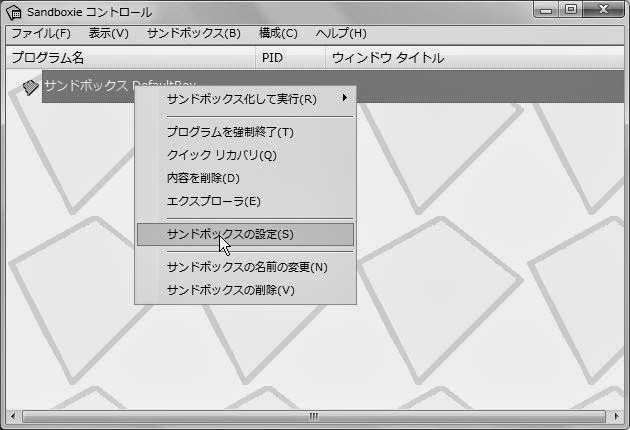
Sandboxieコントロールを開き、サンドボックスの設定を開きます。


MoEがインストールされているフォルダを、以下のようにフルファイルアクセスとして追加登録します。


MoEのパッチは、必ず、メインで先に当てておく必要があります。
OSやMoEのパッチを適用した後は、サンドボックスの内容を消去しておきましょう。
userdataフォルダ直下にあるgame.ini, sound.iniは、サンドボックス化されたままなので、
画面や音楽設定だけ別に設定できます。

2013年12月26日

Blogger に SyntaxHighliter を導入してみる

SyntaxHighlighter なんていうステキなものを発見。
こんな感じにソースコード書いてあるサイト、よくありますよねぇ。

#!/usr/bin/python
# -*- coding: utf-8 -*-
print("Hello World")

Bloggerって、HTMLテンプレートをかなり柔軟にイジっていいみたいですね。
  1. [テンプレート] [HTML編集]をクリック
  2. <head>の中に、SyntaxHighliterのスタイルとスクリプトを追加する。
<head>
    <meta charset='utf-8'/>
    <meta content='width=device-width, initial-scale=1.0' name='viewport'/>
    <!-- Syntax Highlighter Scripts Generator -->
    <link href='http://alexgorbatchev.com/pub/sh/current/styles/shCore.css' rel='stylesheet' type='text/css'/>
    <link href='http://alexgorbatchev.com/pub/sh/current/styles/shThemeDefault.css' rel='stylesheet' type='text/css'/>
    <script src='http://alexgorbatchev.com/pub/sh/current/scripts/shCore.js' type='text/javascript'/>
    <script src='http://alexgorbatchev.com/pub/sh/current/scripts/shBrushCss.js' type='text/javascript'/>
    <script src='http://alexgorbatchev.com/pub/sh/current/scripts/shBrushJScript.js' type='text/javascript'/>
    <script src='http://alexgorbatchev.com/pub/sh/current/scripts/shBrushPython.js' type='text/javascript'/>
    <script src='http://alexgorbatchev.com/pub/sh/current/scripts/shBrushXml.js' type='text/javascript'/>
    <script language='javascript' type='text/javascript'>
      SyntaxHighlighter.config.bloggerMode = true;
      SyntaxHighlighter.all();
    </script>
    <style>
      .syntaxhighlighter {
        overflow: auto !important;
        overflow-y: hidden !important; }
     .syntaxhighlighter .toolbar{ display:none !important }
    </style>

<pre>タグ中に使えない文字(<>"'など)をエスケープするには、preタグメーカーを使えばいいみたい。

2013年12月7日

クリスマスの曲を用意するもに

もうじきクリスマスなので、簡単に路地演奏できるソロ曲を準備してみたもに。
  1. CoventryCarol.abc
  2. DeckTheHalls.abc
  3. GodRestYeMerryGentlemen.abc
  4. JingleBells.abc
  5. JoyToTheWorld.abc
  6. OLittleTownOfBethlehem.abc
  7. OTannenbaum.abc
  8. SilentNight.abc
  9. TheFirstNoel.abc 
  10. WeThreeKings.abc
  11. WeWishYouAMerryChristmas.abc
  12. TheTwelveDaysOfChristmas.abc 


クラビネットやホンキートンクで演奏すると雰囲気が出るので、演奏楽器は各自工夫するといいもに。

こちらは、2人合奏曲になります。
  1. AveMariaGounod_Strings.abc
  2. AveMariaGounod_Harp.abc
ABC楽譜置き場はリンクしておこぉ~